

Warning: Undefined property: stdClass::$access_token in /home/okakun202203/soho-biyori.com/public_html/wp-content/plugins/yyi-rinker/yyi_rinker_main.php on line 2322
Warning: Undefined property: stdClass::$access_token in /home/okakun202203/soho-biyori.com/public_html/wp-content/plugins/yyi-rinker/yyi_rinker_main.php on line 2322
Warning: Undefined property: stdClass::$access_token in /home/okakun202203/soho-biyori.com/public_html/wp-content/plugins/yyi-rinker/yyi_rinker_main.php on line 2322
Warning: Undefined property: stdClass::$access_token in /home/okakun202203/soho-biyori.com/public_html/wp-content/plugins/yyi-rinker/yyi_rinker_main.php on line 2322
Warning: Undefined property: stdClass::$access_token in /home/okakun202203/soho-biyori.com/public_html/wp-content/plugins/yyi-rinker/yyi_rinker_main.php on line 2322

とにかく起動が早いノートパソコンが欲しいです。
このような声にお応えして参考となる記事をご用意しました。
こちらの記事では起動が早いノートパソコンについて解説しています。
記事の内容を見ていただくだけで、ストレスなくパソコンが使えるようになりますよ。
私は1998年からパソコンを愛用しています。
就職祝いで初めて買ってもらったパソコンはMacでした。
その頃はMacとWindowsの違いも分からなかったです。
その後はずっとWindowsパソコンを愛用し、2025年に初めて自分でMacBook Proを購入しました。
現在はこれまでのパソコン利用経験を生かし、動画編集やパソコンに関する情報を発信しています。
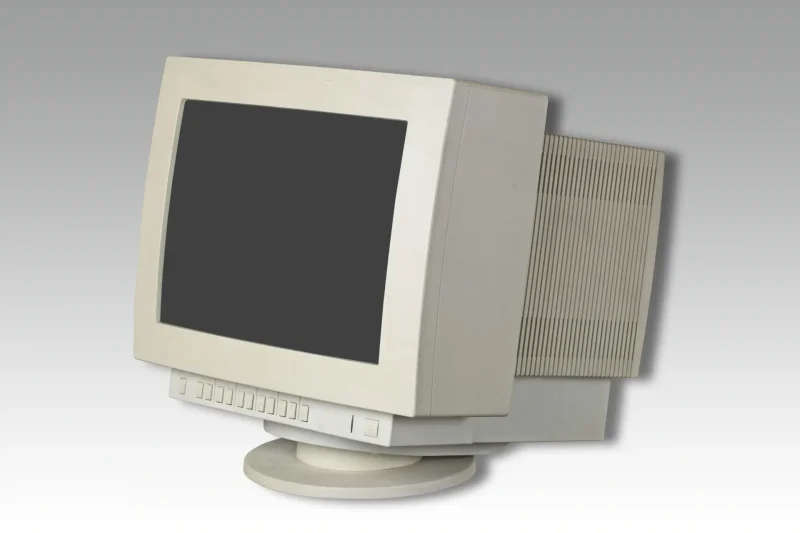
ノートパソコンの起動が早いかどうかはストレージでほぼ決まります。
HDDではなく、SSDを選ぶことで爆速化する。
ストレスのないパソコンライフを送りたい人は、以下の記事をぜひ参考にしてくださいね。
自分にぴったりのパソコンを見つけましょう。

この記事で分かること
- 起動が早いノートパソコンの特徴
- 起動が早いノートパソコンの選び方
- 起動が早いノートパソコン10選 など

起動が早いノートパソコンのおすすめはストレージがSSDであること
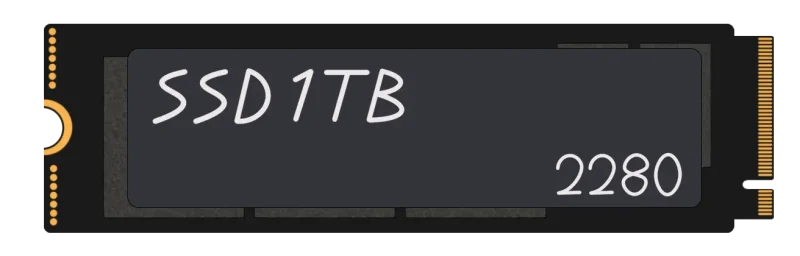
起動が速いノートパソコンを選びたいなら、最も重要なのは「ストレージ(保存媒体)がSSDであるかどうか」です。
HDDは物理的なディスクを回転させてデータを読み書きする仕組みのため、立ち上がりに時間がかかり、衝撃にも弱いという欠点があります。
一方SSDは、メモリーチップに直接データを保存するため読み書き速度が圧倒的に速く、電源ボタンを押して数秒で起動するモデルも多いのが特徴です。
また、アプリの動作やデータの開閉もスムーズになり、全体的な作業効率が向上します。
さらに、SSDは省電力で発熱も少なく、バッテリー持ちが改善しやすい点もメリット。
価格も年々下がっており、今やノートパソコンを選ぶうえでSSDは必須とも言える存在です。
快適に作業したいなら、迷わずSSD搭載モデルを選びましょう。
2020年以降のパソコンのほとんどはSSDなので基本的に早いですが、中にはHDDモデルがあるので気を付けましょう。
容量は最低でも512GBがおすすめです。
起動が早いノートパソコンの選び方おすすめ3選
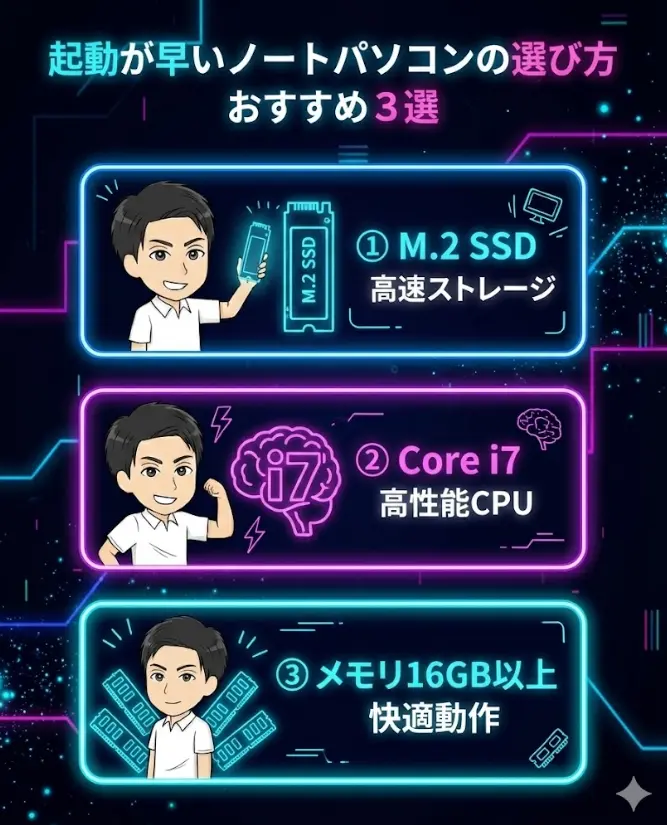
起動が早いノートパソコンの選び方をまとめました。
以下の3つに分けて解説します。
クリックすると詳細に飛びます
以下で順番に解説します。
①M.2SSDが搭載されたパソコンを選ぶ
起動が早いノートパソコンを選ぶうえで、最も重要なポイントが「M.2 SSD」を搭載しているSSDかどうかです。
従来のSSDやHDDよりも、M.2 SSDはデータ転送速度が圧倒的に速く、電源を入れてからデスクトップが表示されるまでの時間が大幅に短縮されます。
さらに、アプリ起動やファイル読み込みなどの処理もスムーズになるため、動画編集や写真編集などの重たい作業も快適に行えます。
最近では、NVMe対応のM.2 SSDを搭載したモデルも増えており、より高速なパフォーマンスを期待できます。
快適な作業環境を求めるなら、まずはM.2 SSD搭載モデルを選ぶことが最優先です。
ノートパソコンのSSDがM.2かどうかを確認しましょう。
⇩2000年代前半に普及したHDD

2020年以降はほとんど見なくなりましたが、中古ノートパソコンを買うと内蔵されている場合があります。
パソコンの起動に5分以上かかる場合もありました。
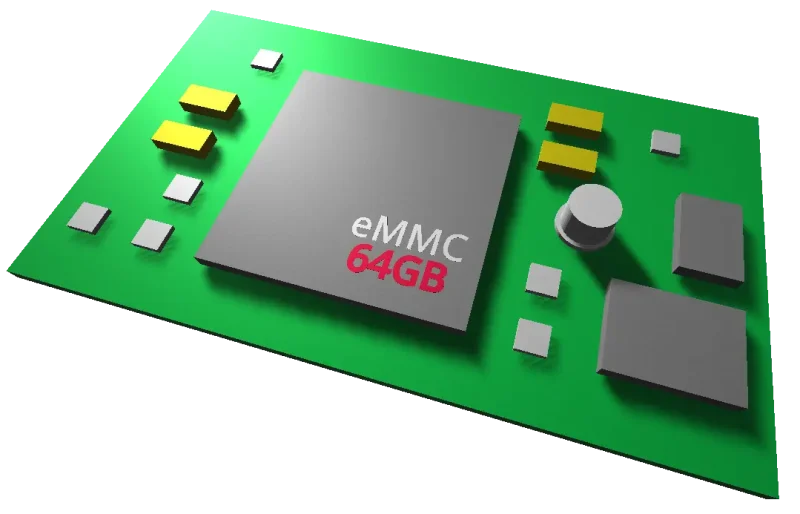
⇩2008年頃から普及し始めたSATA接続のSSD

従来のHDDに比べて起動がかなり早くなりました。
早いと電源ボタンを入れて30秒くらいで使えるモデルもあります。
2020年代から普及し始めたM.2SSD(このSSDが搭載されたパソコンがおすすめ)

M.2SSDの普及によって、10秒で起動するパソコンも増えてきました。
②Corei7のCPUが搭載されたパソコンを選ぶ
起動が早いノートパソコンをお求めなら、
- Intel製なら「Core i7」搭載モデル
- AMD製なら「Rayzen 7」搭載モデル
を選びましょう。
Core i7は、下位のCPU(例:Core i5やCore i3)に比べて高いクロック周波数と多くのコア・スレッドを持ち、応答性や処理能力が高いのが特徴です。
クロック周波数とは?
CPUなどの電子機器が1秒間に発生させる基準となる信号(クロック信号)の回数で、処理の速さを示す指標です。
単位はヘルツ(Hz)で、値が大きいほど(例: GHz)単位時間内に多くの処理を行えるため、処理能力が高いことを意味します。
コア・スレッドとは?
「コア」は処理装置の数、「スレッド」はCPUが同時に処理できる作業の単位を指し、コア数が多いほど物理的に並列処理能力が高く、スレッド数が多いほど1つのコアが効率的に複数のタスクをこなせるため、CPUの性能を向上させます。
例えるなら、コアは「料理人の数」、スレッドは「料理人が同時に使えるコンロの数」で、4コア8スレッドなら料理人4人でコンロ8つ分を効率的に使って料理するイメージです。
数値が高いほど、同時に作業できるので、処理が早くなります。
これにより、OSの起動だけでなくアプリケーションの起動やバックグラウンド処理もスムーズに行われ、全体的なパフォーマンス向上につながります。
特に動画編集や複数アプリの同時実行など負荷の高い作業では、その違いが顕著に現れます。
2020年代以前はintelの性能が優位でしたが、2025年以降はほとんど変わらなくなりました。
どちらを選んでも変わりはありません。
「Rayzen 」搭載モデルの方が安いので、AMD社を選ぶ人も多いです。
③メモリは16GB以上を選ぶ
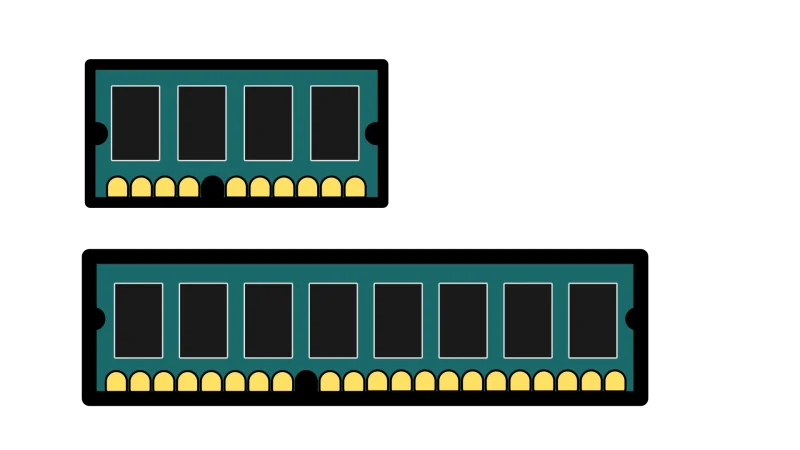
起動の早さだけを考える場合、SSDやCPUなどに比べるとメモリの重要性は低いですが、複数のアプリを同時に使ったり、動画編集など負荷の高い作業を行ったりする場合は16GB以上が推奨されています。
メモリはOSやアプリケーションが同時に使う“作業スペース”として機能し、容量が大きいほど快適な動作が可能になります。
一般的な用途では8GBでも動作しますが、起動の速度を少しでも早めるなら16GBのメモリを選びましょう。
メモリが不足すると、システムがストレージ側を“仮想メモリ”として使うため遅延が発生しやすくなる点も注意が必要です。
動画編集作業がメインの場合は32GBを推奨しますが、文書作成などがメインなら16GBで十分です。
起動が早いノートパソコンおすすめ10選
| メーカー | シリーズ名 | 価格(目安) | 特徴 | 販売サイト |
|---|---|---|---|---|
| ※おすすめ マウスコンピューター | mouse A5 | 10万円~ | 純国産 電話サポート 標準で3年保証 | 公式サイト |
| マウスコンピューター | mouse DAIV Z | 25万円~ | 動画編集用 純国産 電話サポート 標準で3年保証 | 公式サイト |
| Apple | MacBook Pro M5 | 20万円~ | 動画編集用 薄くて軽い 静音性が高い バッテリー持ちOK | アマゾン |
| Apple | MacBook Air M5 | 15万円~ | 動画編集用 薄くて軽い 静音性が高い バッテリー持ちOK | アマゾン |
| 富士通 | FMV WU | 15万円~ | 世界最軽量の軽さ 堅牢なボディ | 公式サイト |
| 東芝 | Dynabook BA/ZY | 15万円~ | 堅牢なボディ セキュリティ高 | 公式サイト |
| DELL | DELL 16PLUS | 15万円~ | 16インチの大画面 電話サポート | 公式サイト |
| ASUS | Vivobook 14 | 10万円~ | デザイン性が高い コスパも良好 | 公式サイト |
| HP | OmniBook | 14万円~ | AIプロセッサ搭載 長時間バッテリー | 公式サイト |
| LENOVO | ThinkPad T14 | 18万円~ | 打ちやすい キーボード 高い耐久性 | 公式サイト |
| メーカー | シリーズ名 | 価格(目安) | 特徴 | 販売サイト |
起動が早いノートパソコンのおすすめをメーカーごとに紹介します。
クリックすると詳細に飛びます
以下でそれぞれ詳しく解説します。
①mouse A5シリーズ|マウスコンピューター:10万円~
起動が早いノートパソコンを購入するなら、メーカーは「マウスコンピューター」のA5シリーズがおすすめです。
以下のハイスペックノートパソコンを10万円台前半で購入できるからです。
- Core i7
- M.2SSD
- メモリ16GB
しかも、
- 日本の工場で組み立てているので安心感がある
- 標準で3年保証が付く(無料)
- メールサポートだけでなく電話サポートもあるので安心感がある
など、スキが全くありません。
文書作成、画像編集、簡単な動画編集など、オールマイティに使えます。
家電量販店で買うよりもコスパがかなり良いです。
ノートパソコン選びに迷ったらマウスコンピューターで間違いありません。
私は10年以上使っています。
⇩マウスコンピューターの評判や口コミについては以下の記事で詳しく解説していますのでご覧下さい。
【壊れやすい?】マウスコンピューターの評判は?最悪ってホント?
②mouse DAIV Zシリーズ|マウスコンピューター:25万円~
動画編集メインの方にはマウスコンピューター製の「Daiv Zシリーズ」がおすすめです。
- AdobeのPremiere Pro
- AdobeのAfter Effects
など、重たい動画編集ソフトでも快適に使えます。
3DCGやCADにも対応しており、高速な NVMe対応のM.2 SSD、十分なメモリ容量など快適な動作を支える基本仕様を備えています。
具体的な構成例では、インテル® Core™ i7-13700H プロセッサーや大容量32GBメモリ、1TB NVMeを搭載しています。
本格的な動画編集を始める場合に必要なマシンです。
私も長年使っており、満足しています。
デメリットはファンの音が結構うるさい点です。
⇩マウスコンピューターの評判や口コミについては以下の記事で詳しく解説していますのでご覧下さい。
【壊れやすい?】マウスコンピューターの評判は?最悪ってホント?
③MacBook Pro M5シリーズ|Apple:20万円~
Appleの「MacBook Pro M5シリーズ」は、Appleが開発した最新のM5チップを搭載した高性能ノートパソコンで、起動が非常に速く、日常操作からプロ用途まで幅広く快適に使えるモデルです。
2025年末に発売されたM5チップは、CPUに10コア、GPUにも10コアを備え、Apple公式でも高速ストレージやパフォーマンスが強化されていると紹介されています。
基本構成でも16GBユニファイドメモリと512GB〜1TBのSSDを搭載し、OS起動やアプリの立ち上げ、データ読み書きが非常にスムーズです。
これにより、動画編集や画像編集、複数アプリを同時に使う作業など、負荷の高い用途でも高いレスポンスを維持できます。
製品は14インチと16インチのサイズで展開され、最大約24時間のバッテリー駆動時間が公式サイトでもアピールされているため、外出先でも安心して使えるのも特徴です。
iPhoneやiPadを使っている人はWindows製品よりもAppleが使いやすいと感じるでしょう。
価格が高いのがネックです。(20万円~40万円)
私も20年くらいWindows派でしたが、2025年に久しぶりにMacBookを買いました。
バッテリーもちが長いので、外出用に使っています。
ファン音が全くしないのですごいです。
④MacBook Air M5シリーズ|Apple:15万円~

少しでも安くMacBookを使いたい人に「MacBook Air」はおすすめです。
安いと15万円くらいで購入できるからです。
WindowsパソコンのCore i7に相当するCPUなので、起動は早く、10秒くらいで立ち上がります。
コスパを重視する人は、「MacBook Pro」ではなく、「MacBook Air」を選択しましょう。
動画編集に使わないのなら「MacBook Air」でも十分です。
⑤FMV WUシリーズ|富士通:15万円~
富士通が好きな方には「FMV WUシリーズ」がおすすめです。
起動が早いだけでなく、キーボードが日本人向けに作られているので使いやすいと感じる人が多いです。
海外製のキーボードはボタンが小さくて押しにくい場合が多いですが、富士通なら快適に使えるでしょう。
ただし、動画編集やゲーミングなどの重い処理は苦手なので、購入時は注意してくださいね。
文書作成がメインなら富士通がおすすめです。
⑥Dynabook BA/ZYシリーズ|東芝:15万円~
東芝が身近に感じる方には「Dynabook BA/ZYシリーズ」がおすすめです。
起動が早いだけでなく、国産メーカーとしての安心感があります。
海外製のパソコンと比べると価格が高いデメリットはありますが、電話サポートを優先する方には選択肢としてありでしょう。
富士通と同じく、動画編集やゲーミングなどの重い処理は苦手なので、購入時は注意してくださいね。
パソコンに詳しくない人に東芝製はおすすめです。
⑦DELL 16PLUS |DELL:15万円~
「DELL」はアメリカのパソコンメーカーです。
通販の先駆けとして日本でも2000年代前半から販売を展開しています。
「DELL 16PLUS」は画面が大きく、高負荷の作業も快適にこなせます。
通販に抵抗が無い人は購入を検討しても良いでしょう。
DELLは電話サポートもあります。
⑧Vivobook 14 シリーズ|ASUS:10万円~
ゲーミング目的ならASUS製の「Vivobook 14 シリーズ」がおすすめです。
- ストリートファイター6
- FPS
など、フレームレートを必要とするゲームもサクサク動きます。
デメリットとして、ゲーミング用パソコンはバッテリーもちが悪いので、持ち運び目的の方は気を付けましょう。
サポートにやや不安があるので、パソコンに詳しくない人にはおすすめできません。
⑨OmniBookシリーズ|HP:14万円~
HPはヒューレット・パッカードの略で、アメリカに本社を置くパソコンメーカーです。
創業は1939年にアメリカのカリフォルニア州で始まりました。
日本にも支社があるので、安心して使えます。
個人で持っている方は少ないですが、法人向けに展開されています。
日本ではあまり有名ではないですが、世界のシェアはトップ3に入ります。
⑩ThinkPad T14シリーズ|Lenovo:18万円~
安くて高性能なノートパソコンをお求めのあなたには、Lenovoの「ThinkPad T14シリーズ」がおすすめです。
価格はそれなりにしますが、スペックは以下の通り高性能です。
- CPU:Core Ultra 7
- M.2SSD 512GB
- メモリ:32GB
動画編集やゲーミングなど、重たい作業も快適です。
中国製に抵抗が無い方は検討する価値があると言えます。
Lenovoはコスパ最強です。
起動が早いノートパソコンおすすめに関してよくあるQ&A

起動が早いノートパソコンに関してよくある質問をまとめました。
解決法と合わせてご覧ください。
以下の3つに分けて解説します。
皆様から特に質問が多い事項を取り上げました。順番に解説します。
処理速度や処理能力が速いノートパソコンは?
起動だけでなく処理速度や処理能力を求めるなら、CPUが「Core i9」または「Ryzen9」のパソコンを選びましょう。
「Core i7」または「Ryzen7」よりも更に処理が早いです。
動画編集など、重い処理が必要な場合に「Core i9」はおすすめです。
ただし、高価な点はネックです。
安くて速いノートパソコンは?
起動が早いデスクトップパソコンは?
【まとめ】起動が早いノートパソコンのおすすめはSSDが重要
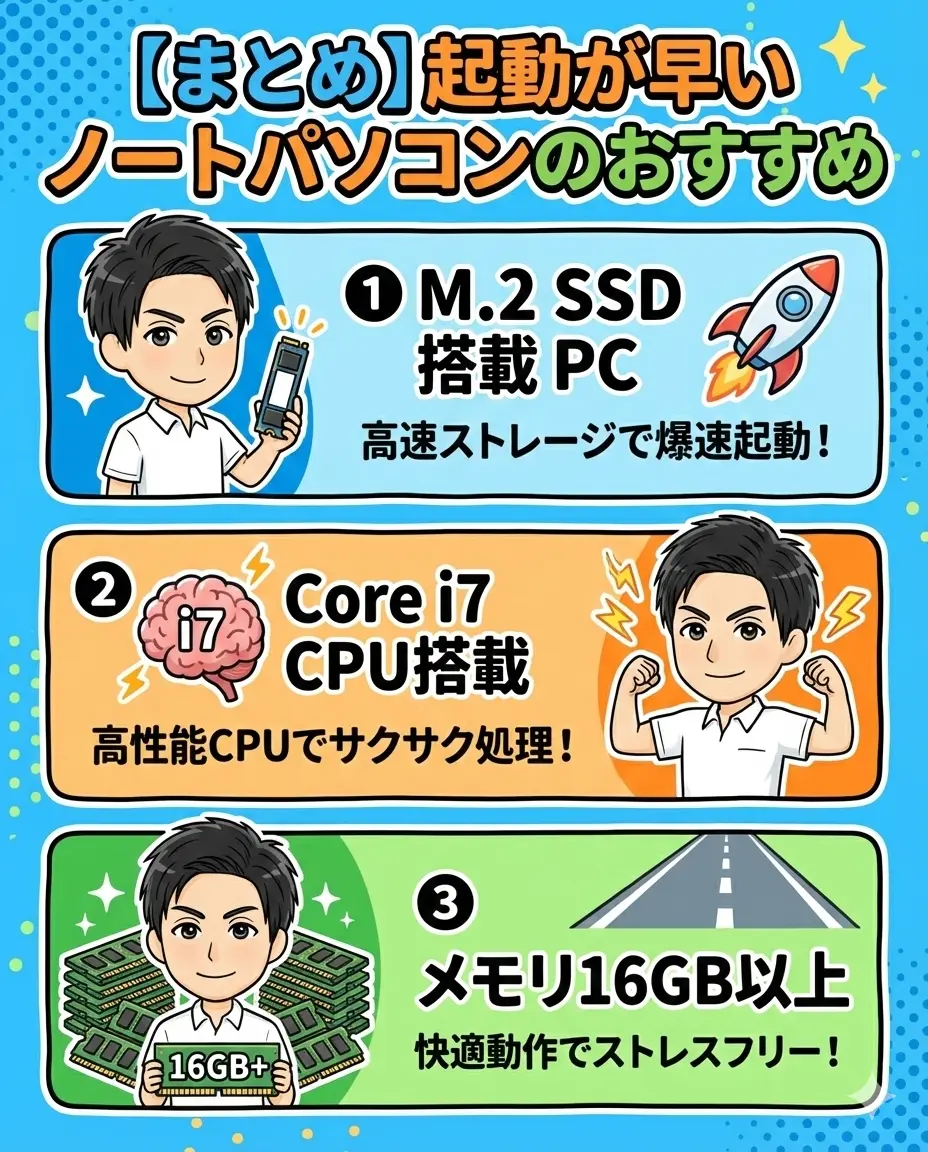
起動が早いノートパソコンについて解説しました。
最後にあらためて確認です。
ポイントまとめ
- 起動が早いノートパソコンを選ぶならストレージ(保存媒体)はSSDを選択する
- 起動が早いノートパソコンを選ぶならCPUはcorei7かRayzen7がおすすめ
- 起動が早いノートパソコンを選ぶならメモリは16GBがおすすめ
ノートパソコンの起動速度を重視するなら、SSD(ソリッドステートドライブ)の搭載は最も重要なポイントです。
SSDは従来のHDD(ハードディスクドライブ)と比べて読み書き速度が格段に速く、OSやアプリケーションの起動時間が大幅に短縮されます。
起動や操作の快適さを求めるならSSD搭載モデルを選ぶことが最優先の条件といえます。
