

「SSDが突然認識されなくなり、データにアクセスできない」
「大切な写真や仕事のファイルを誤って削除してしまった」
「自分でSSDのデータ復旧を試すべきか、業者に依頼すべきか迷っている」
SSDのデータが消失したとき、適切な対処法を知らないとデータを完全に失うリスクがあります。
SSDのデータ復旧はHDDと比べて難易度が高く、誤った対応はデータ復旧の成功率を大きく下げるため注意が必要です。
この記事ではSSDのデータ復旧が必要になる原因や症状、データ復旧ソフトの選び方、専門業者に依頼すべきケースなどを解説します。
記事を読めばSSDのデータ復旧に関する正しい知識が身に付き、最適な対処法を選択できるようになります。
SSDのデータ復旧を成功させるには、まず障害の種類を正しく見極めることが重要です。
論理障害ならデータ復旧ソフトで対応できる場合もありますが、物理障害は専門業者への依頼が必要です。
SSDのデータ復旧について詳しく知りたい方は、ぜひ以下の記事をご覧ください。

この記事で分かること
- SSDデータの復旧方法
- SSDデータの復旧方法で注意するポイント
- SSDデータの復旧方法でやってはいけないNG行動
-

-
データ復旧なら復旧歴日本No1のエーワンデータ株式会社
データ復旧歴30年以上のエーワンデータにお任せください。パソコン(PC)やハードディスク(HDD)、RAIDやサーバー機器はもちろん、SSDやUSBメモリ、MicroSDやビデオカメラなどのメモリ媒体 ...
 www.a1d.co.jp

SSDのデータ復旧が必要になる原因と症状

SSDのデータ復旧が必要になる原因は大きく分けて「論理障害」と「物理障害」の2つです。
論理障害はソフトウェア的な問題、物理障害はハードウェア的な問題によって発生します。
SSDのデータ復旧が必要になる原因と症状について解説します。
SSDのデータが消失・認識しなくなる主な原因
SSDのデータが消失したり認識しなくなったりする原因は以下のとおりです。
- データの誤削除
- ファイルシステムの破損
- ウイルス感染
- 電源トラブル
- コントローラチップの故障
- NAND型フラッシュメモリの劣化
- ファームウェアの不具合
- 基板の損傷
SSDのデータが消失・認識しなくなる原因を正しく理解することで、適切なデータ復旧方法を選択できます。
論理障害の症状と特徴
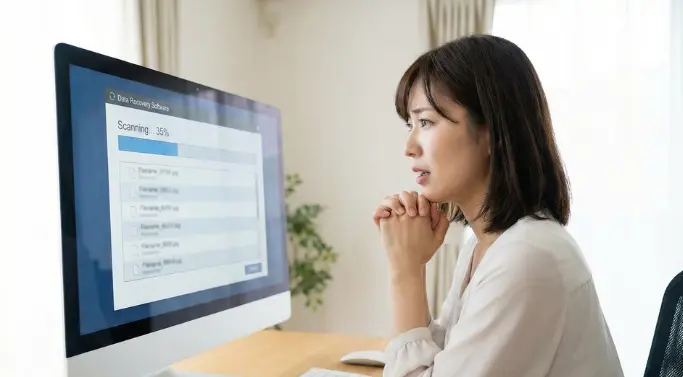
論理障害はSSD本体に問題はないものの、データの管理方法に問題が生じている状態です。論理障害の主な症状は以下のとおりです。
- ファイルやフォルダを誤って削除してしまった
- SSDを誤って初期化(フォーマット)してしまった
- ファイル名が文字化けしている
- ファイルやフォルダにアクセスできない
- OSが起動しない
- ウイルス感染によりデータが暗号化された
論理障害はデータ復旧ソフトを使って自分で復旧できる可能性があります。
論理障害の症状が見られる場合はSSDのデータ復旧を試みる前に、まずごみ箱や標準機能で復元できないか確認しましょう。
物理障害の症状と特徴
物理障害はSSD本体の部品が壊れている状態です。物理障害の主な症状は以下のとおりです。
- SSDがパソコンに認識されない
- SSDが異常に熱くなる
- 電源を入れてもSSDが動作しない
- 基板が焦げている
- コントローラチップが故障している
- NAND型フラッシュメモリが劣化している
物理障害はデータ復旧ソフトでは対応できません。
物理障害が疑われる場合はSSDのデータ復旧を試みる前に、専門業者に相談することをおすすめします。
他のAIツールでうまくいかない方はぜひ使ってみてくださいね。
-
-
データ復旧なら復旧歴日本No1のエーワンデータ株式会社
データ復旧歴30年以上のエーワンデータにお任せください。パソコン(PC)やハードディスク(HDD)、RAIDやサーバー機器はもちろん、SSDやUSBメモリ、MicroSDやビデオカメラなどのメモリ媒体 ...
www.a1d.co.jp
SSDのデータ復旧を試みる前に確認すべきポイント

SSDのデータ復旧を試みる前に以下のポイントを確認しましょう。
- ごみ箱や標準機能で復元できないか確認する
- ケーブルや接続状態に問題がないか確認する
- パソコンが起動できるかどうか確認する
ごみ箱や標準機能で復元できないか確認する
SSDのデータ復旧を試みる前に、まずごみ箱や標準機能で復元できないか確認しましょう。
WindowsやMacのごみ箱を開いて復元したいファイルを右クリックし「元に戻す」を選択すると、ファイルを元の場所に戻せます。
Windowsの「ファイル履歴」やMacの「Time Machine」などのバックアップ機能を有効にしている場合は、過去の状態に戻すことも可能です。
ごみ箱や標準機能で復元できない場合は、データ復旧ソフトの使用を検討しましょう。
ケーブルや接続状態に問題がないか確認する
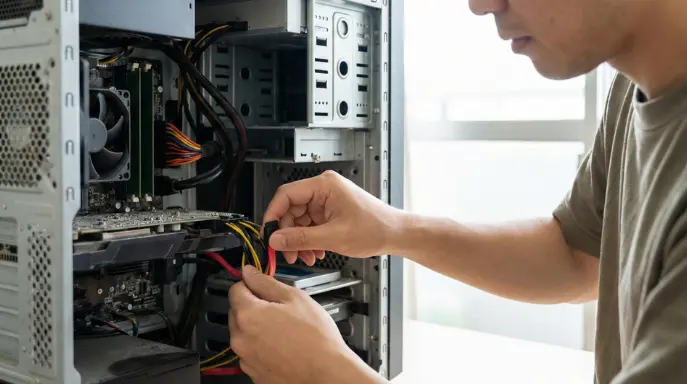
SSDのデータ復旧を試みる前に、ケーブルや接続状態に問題がないか確認しましょう。
ケーブルの接続不良や断線が原因でSSDが認識されないケースは意外と多くあります。
ケーブルや接続状態を確認する手順は以下のとおりです。
- ケーブルを一度抜いて再度しっかりと差し込む
- 別のケーブルに交換して接続を試す
- 別のUSBポートやSATAポートに接続する
- 別のパソコンに接続して認識されるか確認する
ケーブルや接続状態に問題がない場合は、データ復旧ソフトの使用を検討しましょう。
パソコンが起動できるかどうか確認する
SSDのデータ復旧を試みる前に、パソコンが起動できるかどうか確認しましょう。
パソコンが起動しない場合、BIOS(UEFI)の設定画面でSSDが認識されていれば『論理障害』、認識すらされていなければ『物理障害』の可能性が高いと判断できます。
BIOS上でもSSDが認識されていない場合は物理障害など、さまざまな原因が考えられるため、専門業者に相談することをおすすめします。
-
-
データ復旧なら復旧歴日本No1のエーワンデータ株式会社
データ復旧歴30年以上のエーワンデータにお任せください。パソコン(PC)やハードディスク(HDD)、RAIDやサーバー機器はもちろん、SSDやUSBメモリ、MicroSDやビデオカメラなどのメモリ媒体 ...
www.a1d.co.jp
SSDのデータ復旧時に絶対やってはいけないNG行動
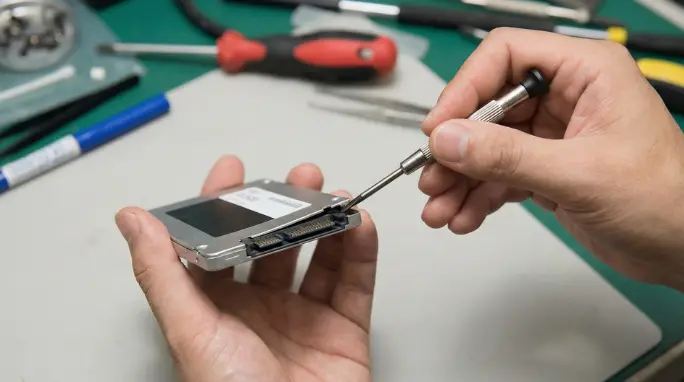
SSDのデータ復旧時に絶対やってはいけない注意点は以下のとおりです。
- 通電や再起動を繰り返さない
- SSDをフォーマットしない
- データの新規保存・ソフトのインストールはしない
- SSDを分解しない
通電や再起動を繰り返さない
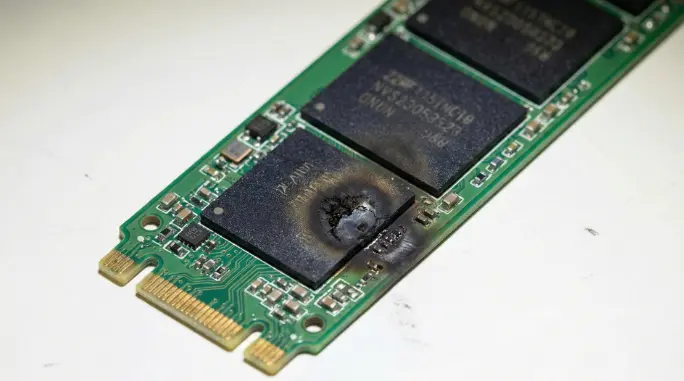
SSDのデータ復旧時に絶対に避けるべき行為は通電や再起動を繰り返すことです。
HDDと違い、SSDは通電しているだけで内部処理が働き、削除データを自動的に整理・消去してしまうことがあります。
通電や再起動を繰り返すとSSDのデータが上書きされ、データ復旧が難しくなる危険があります。
「何もしていないのにデータが消えていく」という事態を防ぐため、作業時以外は電源を切ってください。
SSDをフォーマットしない
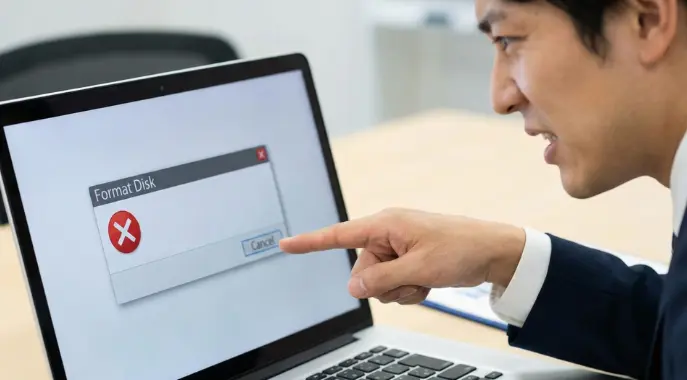
SSDのデータ復旧時に絶対やってはいけないことはフォーマットです。
フォーマットはSSDの中身を初期化する作業で、データが完全に消えてしまう危険があります。
フォーマットを実行すると、データ復旧ソフトや専門業者でもデータを復旧できなくなる可能性があります。
SSDが認識されない場合でも、フォーマットの案内に従わないように注意しましょう。
フォーマットの案内が表示された場合は、キャンセルを選択してデータ復旧ソフトの使用を検討してください。
データの新規保存・ソフトのインストールはしない
SSDのデータ復旧時に絶対に避けるべき行為は新たなデータを保存することです。
新たなデータを保存すると、元のデータが上書きされて復旧できなくなる危険があります。
SSDのデータ復旧を試みる際は、新たなデータの保存を控えましょう。
SSDを分解しない
SSDのデータ復旧時に絶対やってはいけないことは分解です。
SSDを分解すると内部の部品が壊れるリスクがあります。
データを記憶しているチップが破損してしまうと、専門業者であってもデータを取り出すことが不可能になります。
-
-
データ復旧なら復旧歴日本No1のエーワンデータ株式会社
データ復旧歴30年以上のエーワンデータにお任せください。パソコン(PC)やハードディスク(HDD)、RAIDやサーバー機器はもちろん、SSDやUSBメモリ、MicroSDやビデオカメラなどのメモリ媒体 ...
www.a1d.co.jp
SSDのデータ復旧ソフトの選び方
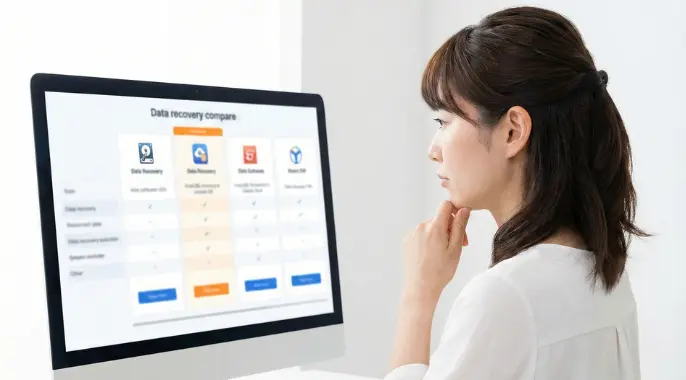
SSDの場合はHDDと異なり「TRIM機能」によって削除されたデータは即座に消去されてしまうため、復旧が難しくなります。
ただし、軽度な論理障害であれば、データ復旧ソフトは有用な手段です。
データ復旧ソフトは手軽に復旧を試すことができる一方、操作ミスで状態を悪化させてしまうと、専門業者へ依頼する際の費用が高額になる可能性があります。
SSDのデータ復旧ソフトを選ぶ際は以下のポイントを確認し、慎重に作業しましょう。
- 開発元の信頼性を確認する
- 対応デバイスや動作環境が合っているか確認する
- 日本語対応の有無を確認する
- 無料版と有料版の違いを理解する
開発元の信頼性を確認する
SSDのデータ復旧ソフトを選ぶ際は開発元の信頼性を確認しましょう。
信頼できないソフトを使うとデータが完全に失われたり、ウイルスに感染したりする危険があります。
開発元の信頼性を確認するポイントは以下のとおりです。
- 会社の情報が公開されているか
- 実績や導入事例があるか
- セキュリティ認証を取得しているか
- 口コミや評判が良いか
- サポート体制が整っているか
開発元の信頼性が高いデータ復旧ソフトを選ぶことで、安心してデータ復旧作業を進められます。
対応デバイスや動作環境が合っているか確認する
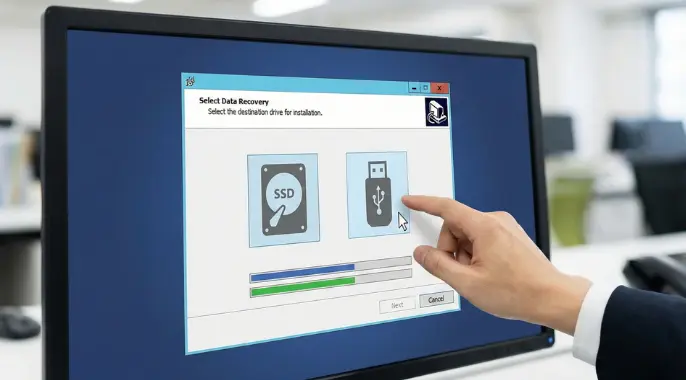
SSDのデータ復旧ソフトを選ぶ際は対応デバイスや動作環境が合っているか確認しましょう。
自分の環境に合わないソフトを選ぶと、データ復旧作業ができない可能性があります。
データ復旧ソフトを選ぶ際に確認すべきポイントは以下のとおりです。
- OSの種類とバージョン
- ファイルシステムの種類
- SSDの種類
- パソコンのスペック
自分の環境に合ったデータ復旧ソフトを選ぶことで、スムーズにデータ復旧作業を進められます。
日本語対応の有無を確認する
SSDのデータ復旧ソフトを選ぶ際は日本語対応の有無を確認しましょう。
英語のソフトを使うと操作を間違えてデータを完全に失う危険があります。
日本語対応のデータ復旧ソフトを選ぶメリットは以下のとおりです。
- 画面の案内が日本語で表示される
- 日本語でサポートを受けられる
- 日本語のファイル名を正しく復旧できる
日本語対応のデータ復旧ソフトを選ぶことで、安心してデータ復旧作業を進められます。
無料版と有料版の違いを理解する
SSDのデータ復旧ソフトを選ぶ際は無料版と有料版の違いを理解しましょう。
一般的に無料版のデータ復旧ソフトは機能が制限されており、復旧できるデータ量やファイルの種類に制限があります。
有料版のデータ復旧ソフトは機能が充実しており、多くの場合に復旧できるデータ量やファイルの種類に制限がありません。
復旧したいデータの種類やサイズを確認し、必要にあわせて有料版のデータ復旧ソフトの購入を検討しましょう。
-
-
データ復旧なら復旧歴日本No1のエーワンデータ株式会社
データ復旧歴30年以上のエーワンデータにお任せください。パソコン(PC)やハードディスク(HDD)、RAIDやサーバー機器はもちろん、SSDやUSBメモリ、MicroSDやビデオカメラなどのメモリ媒体 ...
www.a1d.co.jp
SSDのデータ復旧を専門業者に依頼すべきケース
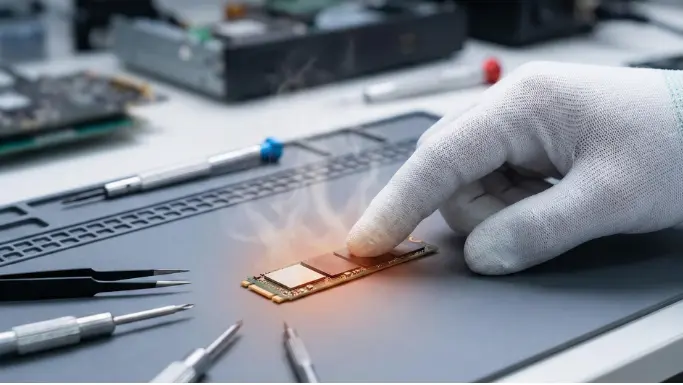
SSDのデータ復旧を専門業者に依頼すべきケースは以下のとおりです。
- データ復旧ソフトで対応できない障害の場合
- 物理障害が疑われる場合
自分でのデータ復旧が難しい症状・障害の場合は、専門業者への相談がおすすめです。
データ復旧ソフトで対応できない障害の場合
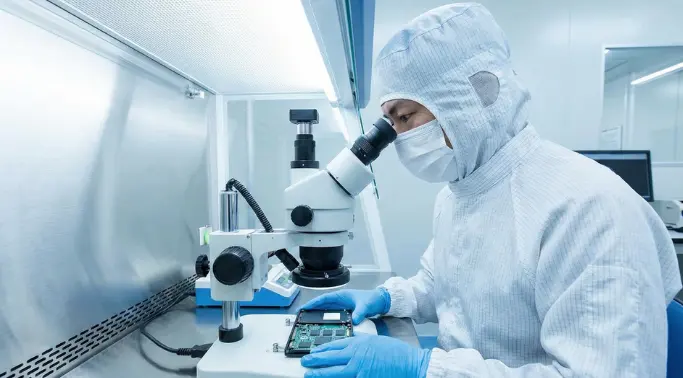
データ復旧ソフトで対応できない障害の場合は、専門業者に依頼しましょう。
データ復旧ソフトで対応できない障害は以下のとおりです。
- コントローラチップの故障
- NAND型フラッシュメモリの劣化
- 基板の損傷
- ファームウェアの不具合
データ復旧ソフトは論理障害にしか対応できないため、物理障害やファームウェアの不具合には対応できません。
物理障害の疑いがある場合
物理障害はSSD本体の部品が壊れている状態で、データ復旧ソフトでは対応できません。
物理障害が疑われる症状は以下のとおりです。
- SSDが異常に熱くなる
- 焦げ臭い匂いがする、基板が焦げている
- SSD本体が破損・変形している
- SSDがパソコンに認識されず、ディスク管理画面にも表示されない
- 容量が0GBや8MBなどと表示される
- 復旧ソフトで全くスキャンできない
物理障害が疑われる場合は、専門業者に依頼しましょう。
-
-
データ復旧なら復旧歴日本No1のエーワンデータ株式会社
データ復旧歴30年以上のエーワンデータにお任せください。パソコン(PC)やハードディスク(HDD)、RAIDやサーバー機器はもちろん、SSDやUSBメモリ、MicroSDやビデオカメラなどのメモリ媒体 ...
www.a1d.co.jp
SSDのデータ復旧にかかる費用・料金相場

SSDのデータ復旧にかかる費用・料金相場を以下の項目別に解説します。
- データ復旧ソフトを使用した場合の費用
- 専門業者に依頼した場合の料金相場
データ復旧ソフトを使用した場合の費用
データ復旧ソフトを使用した場合の費用は無料~2万円程度です。
データ復旧ソフトの費用はソフトの機能や対応するデータの種類によって異なります。
無料版のデータ復旧ソフトもありますが、一般的に復旧できるデータ量に制限があります。
有料版のデータ復旧ソフトは機能が充実しており、多くの場合に復旧できるデータ量やファイルの種類に制限がありません。
データ復旧ソフトを購入する際は、復旧したいデータの価値とソフトの価格を比較して判断することが大切です。
専門業者に依頼した場合の料金相場
専門業者に依頼した場合の料金相場は以下のとおりです。
- 論理障害:3~30万円程度
- 物理障害:5~50万円程度
専門業者に依頼する場合は初期診断料やメディア代、送料などの追加費用がかかる場合があります。
専門業者に依頼する際は、事前に見積もりを取って総額を確認しましょう。
-
-
データ復旧なら復旧歴日本No1のエーワンデータ株式会社
データ復旧歴30年以上のエーワンデータにお任せください。パソコン(PC)やハードディスク(HDD)、RAIDやサーバー機器はもちろん、SSDやUSBメモリ、MicroSDやビデオカメラなどのメモリ媒体 ...
www.a1d.co.jp
SSDのデータ復旧は正しい知識と早めの対処が重要

SSDのデータ復旧を成功させるには正しい知識と早めの対処が重要です。
SSDのデータ復旧を成功させるポイントは以下のとおりです。
- 障害の種類を正しく見極める
- 論理障害はデータ復旧ソフトで対応する
- 物理障害は専門業者に依頼する
- データ復旧時の注意点を守る
- 定期的にバックアップを取る
SSDのデータ復旧はHDDと比べて難易度が高く、誤った対応によってデータ復旧の可能性が大きく下がります。
SSDのデータ復旧を成功させるには障害の種類を見極め、データ復旧ソフトで対応できない場合は専門業者に依頼しましょう。
-
-
データ復旧なら復旧歴日本No1のエーワンデータ株式会社
データ復旧歴30年以上のエーワンデータにお任せください。パソコン(PC)やハードディスク(HDD)、RAIDやサーバー機器はもちろん、SSDやUSBメモリ、MicroSDやビデオカメラなどのメモリ媒体 ...
www.a1d.co.jp
