

MiniTool Screen Recorderが気になります。
このような声にお応えして参考となる記事をご用意しました。
こちらの記事では「MiniTool」が提供する画面録画ソフト
MiniTool Screen Recorder
の使い方について解説します。
記事の内容を見ていただくだけでスムーズに画面録画ができますよ。
私は2010年頃から動画編集を始め、これまでにたくさんの動画編集ソフトや動画変換ソフトを使ってきました。
MiniTool Screen Recorderは完全無料で使えるので評判が非常に良いです。
しかし、動画編集の目的によっては合わない場合もあるので、ぜひ参考にしてくださいね。
MiniToolはカナダと香港に本社を置くメーカーです。

この記事で分かること
- MiniTool Screen Recorderの使い方
- MiniTool Screen Recorderの評判や口コミ
- MiniTool Screen Recorderのダウンロード方法 など
MiniTool Screen RecorderはWindows版のみです。
Macでは使えません。
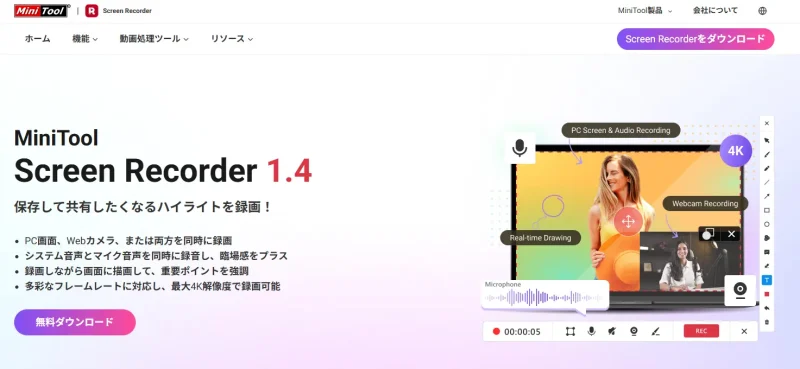
MiniTool Screen Recorderは完全無料で使える画面録画ソフト
| 項目 | 内容 |
|---|---|
| 会社名 | MiniTool Software Ltd |
| 本社 | カナダ・香港 |
| システム要件 | Windows 10(64bit) 以上 CPU:Intel Core i5以上 メモリ:4GB以上 GPU:Intel HD Graphics 5000以降 |
| サポート 対応 | メール |
| 公式サイト | MiniTool |
※MiniTool Screen RecorderはMacでは使えません。
ハードディスクをコピーできる「ShadowMaker」も有名です。
MiniTool Screen Recorderを提供するMiniTool Software Ltdはカナダと香港の2か所に本社を置くメーカーです。
MiniToolでは他にも、
- MiniTool MovieMaker(動画編集ソフト)
- PowerDataRecovery(データ復旧ソフト)
- VideoConverter(動画変換ソフト)
なども取り扱っています。
MiniTool Screen Recorderは完全無料で使えるので、評判が良い画面録画ソフトです。
MiniTool Software Ltdは、世界中で4,000万人以上のユーザーがいます。
MiniTool Screen Recorderの使い方3ステップ
MiniTool Screen Recorderの使い方を3ステップで解説します。
基本的な使い方を以下の通り解説します。
タップして読みたい見出しに飛ぶ
以下で順番に解説します。
①ダウンロード・インストール方法
⇧MiniTool Screen Recorderは無料で使えるソフトです。
「公式サイト」へ移動して「無料ダウンロード」を選択しましょう。
👇ダウンロードしたら「インストール」を選択。
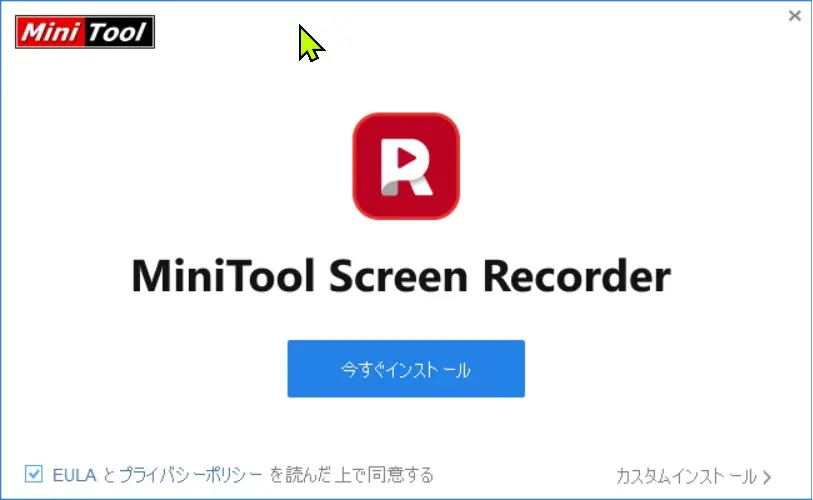
👇インストールすると起動画面が立ち上がります。
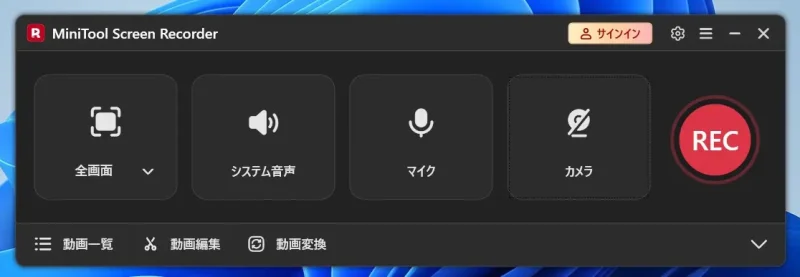
②画面録画方法
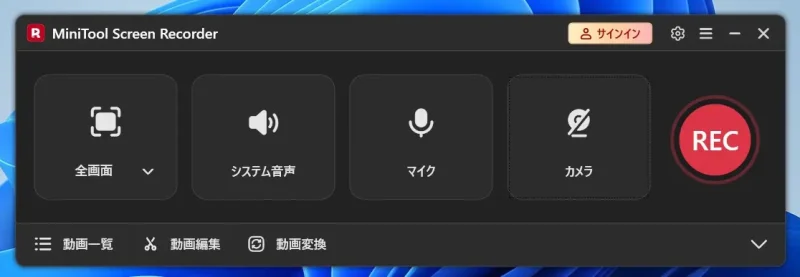
👆「REC」を押すだけで画面録画が始まります。
操作は簡単です。
👇以下の画面が表示されたら「後で」を選択します。
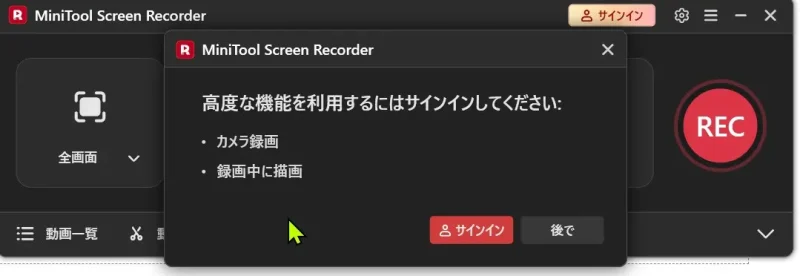
カメラ録画機能を使う場合はログインが必要ですが、画面録画だけならログインは不要です。
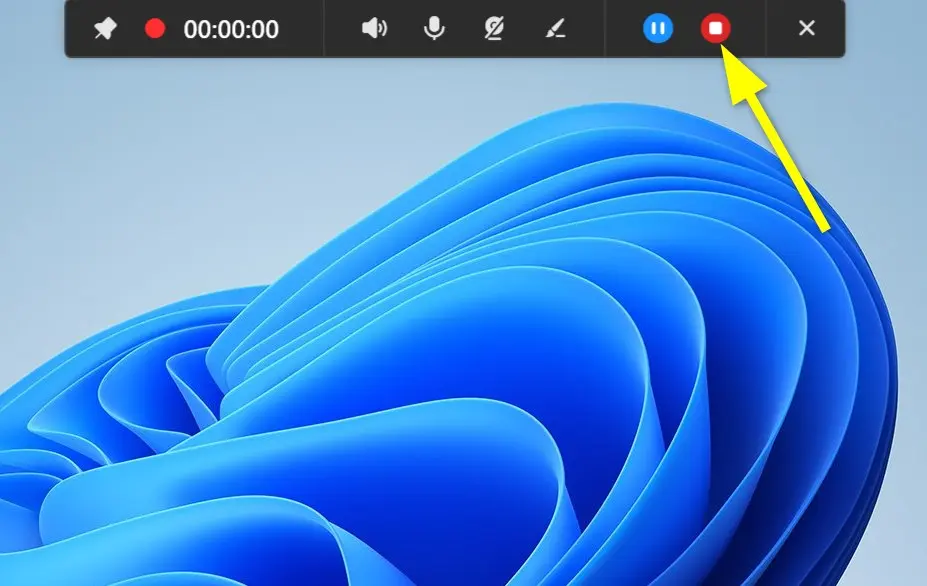
👇録画を停止したい場合は、画面上部のメニューバーから「停止」を選択します。

③録画ファイルの確認
録画を停止すると、以下のように録画ファイルが表示されます。
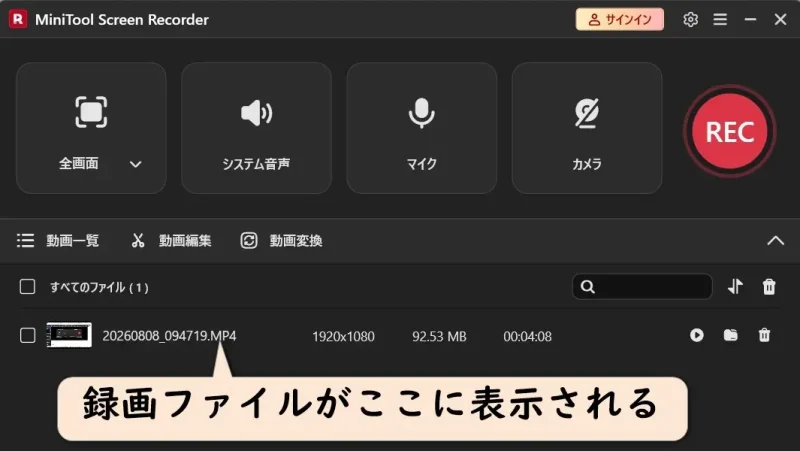
初心者に分かりやすいですね。
👇全画面ではなく指定したい場合は以下で選択できます。
MiniTool Screen Recorderを実際に使ったレビュー3選を解説
ここからは筆者が実際にMiniTool Screen Recorderを使ってみて良かったと感じた点を解説します。
以下で順番に解説します。
①完全無料で使える
MiniTool Screen Recorderを実際に使ってみて良かったのは、無料でも気軽に画面録画を始められることです。
「無料版だと数分しか録画できないのでは?」と心配になりますよね。
でも、基本的な画面録画なら無料で利用できるので、ちょっとした操作説明やオンライン動画の録画にも使いやすいと感じました。
操作も難しくなく、録画範囲を決めてボタンを押すだけなので、初めて使う人でも迷いにくいです。
いきなり有料の画面録画ソフトを購入するのは抵抗があるという人も、まずはMiniTool Screen Recorderを試して、自分の用途に合っているか確認してみるとよいでしょう。
気軽に使えるのがすごいですね。
②機能がシンプルで使いやすい
MiniTool Screen Recorderを実際に使ってみて感じたのは、必要な機能がシンプルにまとまっていて分かりやすいことです。
画面録画ソフトって、ボタンが多いと「どこを押せばいいの?」と迷ってしまいますよね。
MiniTool Screen Recorderなら、録画範囲や音声を設定して録画ボタンを押すという流れなので、初めてでも比較的スムーズに操作できます。
余計な機能が少ないぶん、画面録画だけをサッとしたいときにはかなり便利です。
難しい設定を覚えたくない人や、シンプルな画面録画ソフトを探している人にも使いやすいと感じました。
年配の方にもおすすめです。
③無料版でも透かしロゴが入らない
MiniTool Screen Recorderを使ってみて特にうれしかったのが、無料で録画しても動画に透かしロゴが入らないことです。
無料の画面録画ソフトって、完成した動画の端にメーカー名やロゴが表示されることも多いですよね。
MiniTool Screen Recorderなら、その点を気にせず録画した動画を使えるので、とても扱いやすいと感じました。
YouTube動画はもちろん、ソフトの操作説明や仕事用のマニュアル動画などにも活用しやすいです。
「できるだけお金をかけず、見た目もスッキリした動画を録画したい」という人には、かなりありがたいポイントでしょう。
無料版なのに透かしロゴが入らないソフトは珍しいです。
MiniTool Screen Recorder無料版に制限はある?
MiniTool Screen Recorderは無料で利用でき、画面録画については録画時間の制限やウォーターマークの挿入がありません。
公式サイトでも、保存容量に空きがある限り長時間録画できると案内されています。
そのため、オンライン会議やゲーム実況、ソフトの操作説明など、長時間の画面録画にも使いやすいのがメリット。
また、画面全体だけでなく範囲を指定した録画にも対応しており、システム音声やマイク音声を収録することも可能です。
無料の画面録画ソフトにありがちな「数分で録画が終了する」「動画にロゴが入る」といった制限を気にせず使えます。
ただし、Windows 10・11の64bit環境が対象など、対応OSには条件があります。
無料で気軽に画面録画を始めたい人は、まず実際に使って操作性や録画品質を確認してみるのがおすすめです。
Macでは使えないので注意しましょう。
MiniTool Screen Recorderを使ってみよう
| 項目 | 内容 |
|---|---|
| 会社名 | MiniTool Software Ltd |
| 本社 | カナダ・香港 |
| システム要件 | Windows 10(64bit) 以上 CPU:Intel Core i5以上 メモリ:4GB以上 GPU:Intel HD Graphics 5000以降 |
| サポート 対応 | メール |
| 公式サイト | MiniTool |
MiniTool Screen Recorderの使い方について解説しました。
最後に改めて確認です。
- MiniTool Screen Recorderは完全無料で使える画面録画ソフト
- 無料でも十分な機能がそろっている
- 機能がシンプルで初心者や年配の方にも使いやすい
MiniTool Screen Recorderは、パソコン画面の操作や動画、オンライン会議などを録画したいときに便利な画面録画ツールです。
操作画面がシンプルなので、画面録画ソフトを初めて使う人でも比較的迷わず利用できます。
基本的な使い方は、MiniTool Screen Recorderを起動し、録画したい範囲を指定して録画ボタンを押すだけです。
パソコン画面全体だけでなく、必要な部分だけを選択して録画することもできます。
また、システム音声やマイク音声の設定もできるため、ゲーム実況やオンライン講座、ソフトの操作説明動画など、さまざまな用途に活用できます。
録画終了後は動画ファイルとして保存できるので、そのまま確認したり、動画編集ソフトを使って不要な部分をカットしたりすることも可能です。
まずは短い動画を録画して、画質や音声、操作性などを確認してみるとよいでしょう。
ぜひ、活用してくださいね。
\よかったらシェアしてね/