

4DDiG File Repairは無料で使えるソフトでしょうか?
このような声にお応えして参考となる記事をご用意しました。
こちらの記事では動画や画像を高画質化するソフト「4DDiG File Repair」無料版の制限や、実際に使ってみたレビューを紹介しています。
記事の内容を見ていただくだけで安心して動画や画像の高画質化ができますよ。
私はパソコン歴25年以上+動画編集歴15年以上。
これまでに30種類以上の動画編集ソフトや動画変換ソフトを使ってきました。
4DDiG File Repairは動画や画像をワンクリックで高画質化できるので評判が良いです。
でも使う人の状況によっては合わない場合もあるので、気になる方は以下の記事をぜひ参考にしてくださいね。
動画の高画質化なら4DDiG File Repairが一番使いやすいです。

この記事で分かること
- 4DDiG File Repair無料版の制限
- 4DDiG File Repairの評判や口コミ
- 4DDiG File Repairの安全性 など
無料版で使い勝手の良さが分かったら有料版を購入するのがおすすめです。
4DDiG File Repairとは無料版でも制限が少ない高画質化ソフト
| 項目 | 内容 |
|---|---|
| 会社名 | Tenorshare |
| 本社 | 香港 |
| 創業 | 2007年 |
| ユーザー | 世界190か国 6,000万人以上 |
| システム要件 | Windows mac |
| サポート 対応 | メール |
| 公式サイト | 公式で確認 |
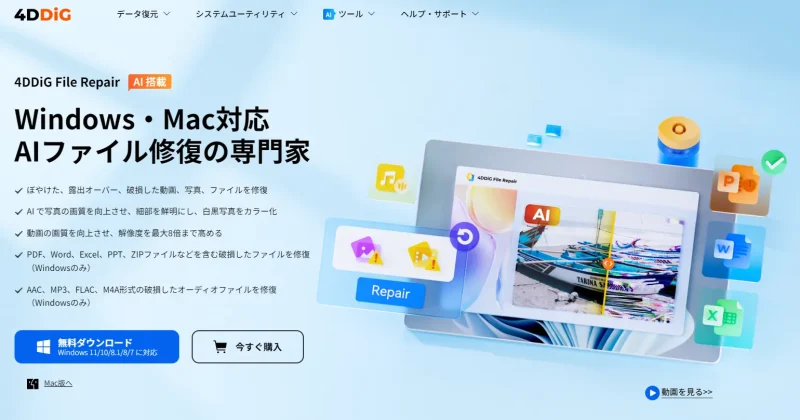
4DDiG File Repairは、動画や写真の画質をできるだけ手軽に改善したい人に使いやすいソフトです。
実際に使ってみると操作画面が分かりやすく、ファイルを追加して処理を進めるだけなので、「高画質化ソフトって難しそう……」という人でも始めやすいと感じました。
特にうれしいのが、無料版でも実際の処理を試しながら仕上がりを確認できることです。
いきなり有料版を購入する必要がなく、自分が持っている動画や写真でどのくらいきれいになるのかチェックしてから判断できます。
もちろん、保存や一部機能など無料版には制限があります。
そのため完全無料ですべてを使いたい人には向きませんが、購入前に性能を確かめられるのは安心ですよね。
古い動画やぼやけた写真をきれいにしたい人は、まず無料版から試してみるとよいでしょう。
4DDiG File Repair無料版の制限
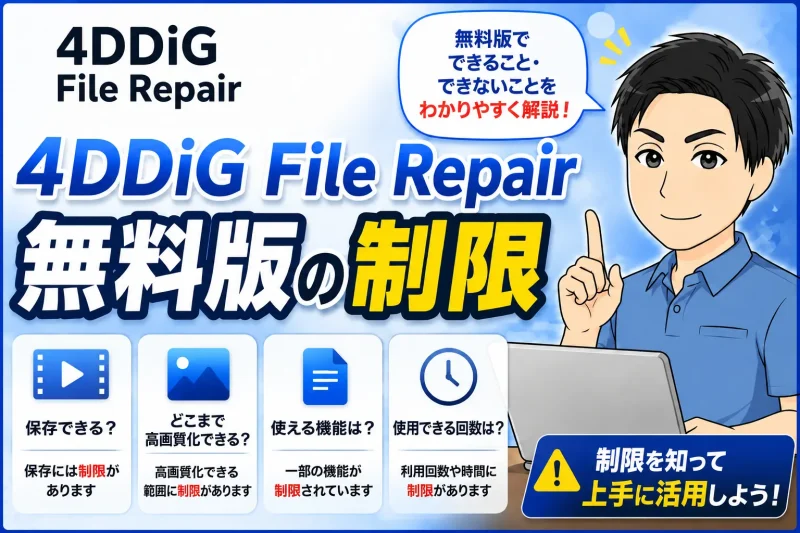
4DDiG File Repair無料版ではほとんどの機能が使えますが、高画質化した動画や画像をエクスポート(書き出し)することができません。
プレビューでのみ見ることができます。
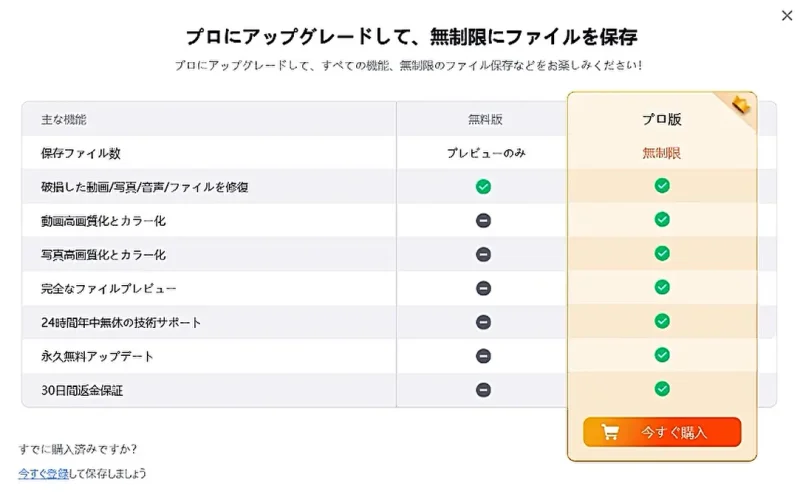
⇧4DDiG File Repair無料版と有料版の違い。
その他、
- 動画高画質化
- アップデート
- サポート
なども有料版を購入しないと本格的に使えないです。
無料版を使ってみてよければ有料版を購入しましょう。
4DDiG File Repairの特徴と使い方4選
⇧「無料ダウンロード」からインストールが可能です。
4DDiG File Repairを実際に使ってみました。
評判が良いと言われる理由を以下に分けて解説します。
以下でそれぞれ解説します。
①ぼやけた実写動画や画像も高画質化可能
4DDiG File Repairではワンクリックで高画質化できるのでパソコンが苦手な人にも使いやすいです。
しかも、画像だけでなく動画も高画質化できるのが大きな特徴です。
画像だけや動画だけのソフトは多いですが、画像も動画も高画質化できるのは4DDiG File Repairしかありません。
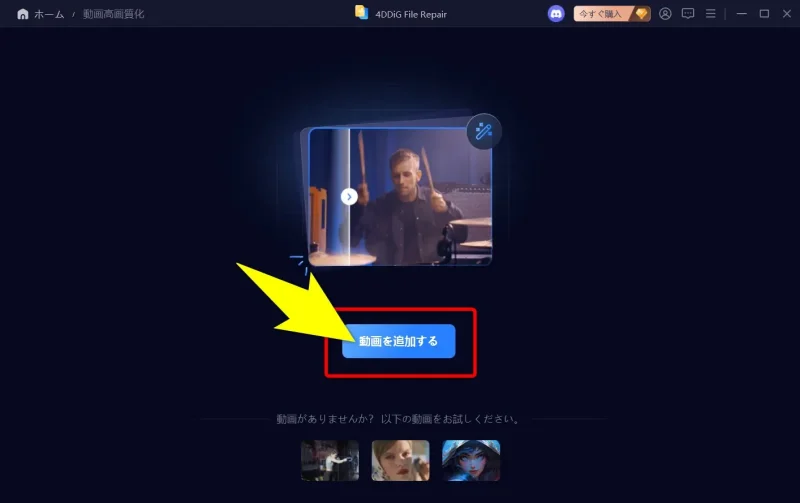
4DDiG File Repairを起動したら高画質化したい動画を読み込みます。
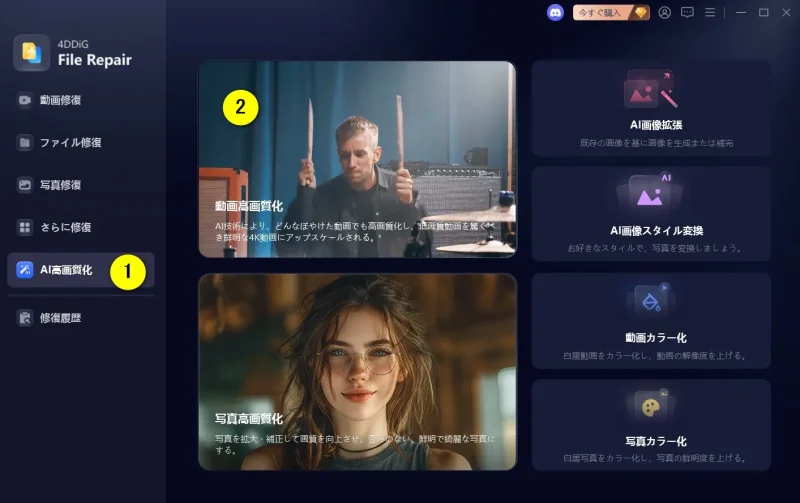
⇧「ファイルを追加」を選択して高画質化したい動画をパソコン内から読み込む。
👇高画質化したい動画ファイルを選択します。
👇以下のように設定して「今すぐ高画質化」を選択。
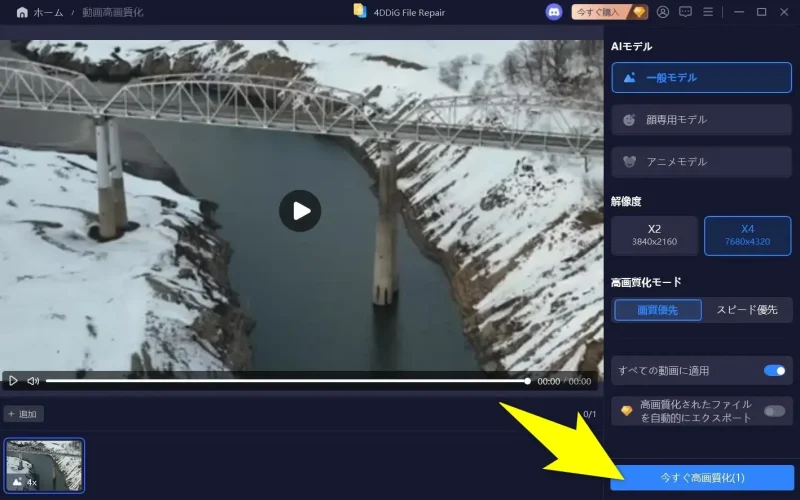
動画が長いほど高画質化に時間がかかります。
高画質化前後の画質を比較しました。
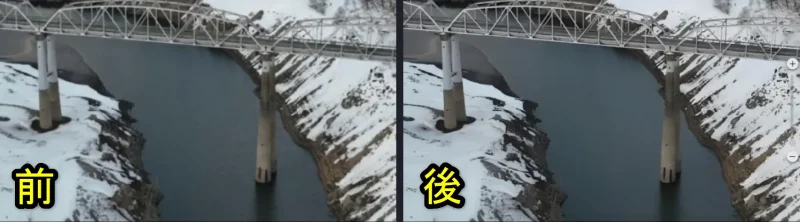
ダムの水や橋の柱などがくっきりと鮮明化しているのが分かります。
②ぼやけた画像もくっきり
4DDiG File Repairでは以下のようなぼやけた動画も高画質化可能です。






左(上)が高画質化前、右(下)が後です。
ぼやけていた画質がかなり鮮明になりました。
③動画修復機能もある
4DDiG File Repairでは動画や画像を高画質化するだけでなく
- 写真修復
- ファイル修復
- 音声修復
など、破損したファイルの修復もできるのでお得感があります。
👇試しに以下の破損した動画ファイルが修復できるか試してみました。

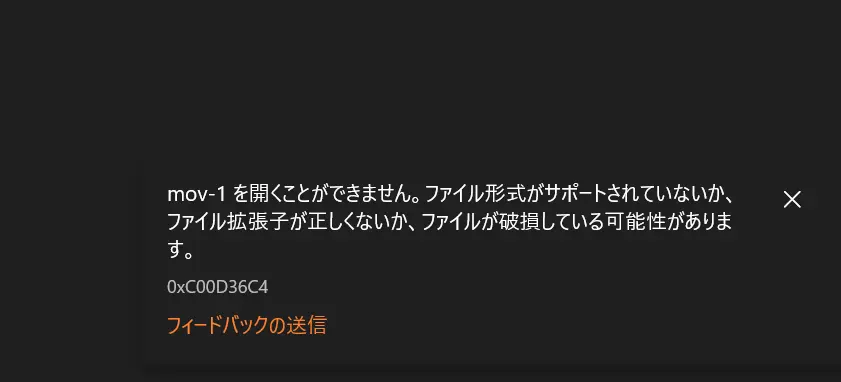
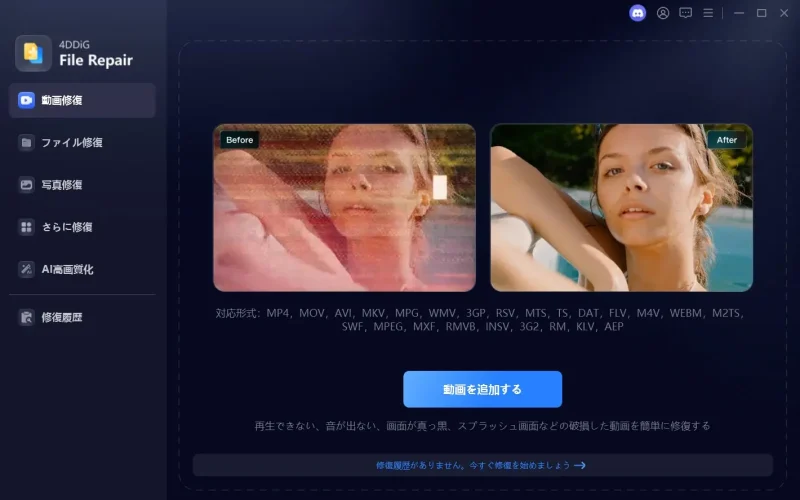
👇動画修復を選択し、壊れたファイルを読み込みます。
👇修復が完了し、MP4動画として見ることができました。
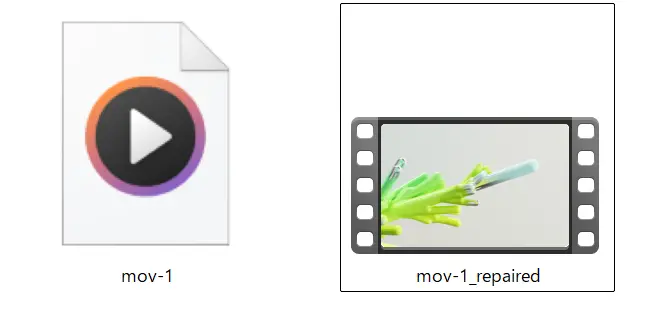
👆左側が壊れたファイル、右側が修復した動画。
いざというときに便利な機能ですね。
④その他の機能
4DDiG File Repairでは他にも、以下の機能が使えます。
- 既存の画像を元に画像を生成
- 写真のスタイルを変換
- 動画をカラー化
- 写真をカラー化
- 音声修復
オールマイティなソフトです。
4DDiG File Repairの評価や口コミを紹介!
XなどのSNSで4DDiG File Repairに関する評価や評判・口コミを調査しましたので参考にしてください。
性能がかなり高い
動画公開!
インスタにあげた写真の元データが見つからない時たまにあるんだけど、スクショしたデータを高画質化して使えるようになったのすごい。ぼやけた写真を高画質可する方法!4DDiG File Repairhttps://t.co/VvchVSDYXi pic.twitter.com/iBqv7ntYVE
— 琴 (@pokesupa_koto) February 20, 2024
値段はそれなりにするが、性能は間違いなくトップクラスだという評価が多いです。
👇4DDiG File Repairの評判や口コミについては以下の記事で詳しく解説していますのでご覧下さい。
4DDiG File Repairの評判は?愛用者の口コミを厳選して紹介!
4DDiG File Repair無料版の制限に関してのQ&A
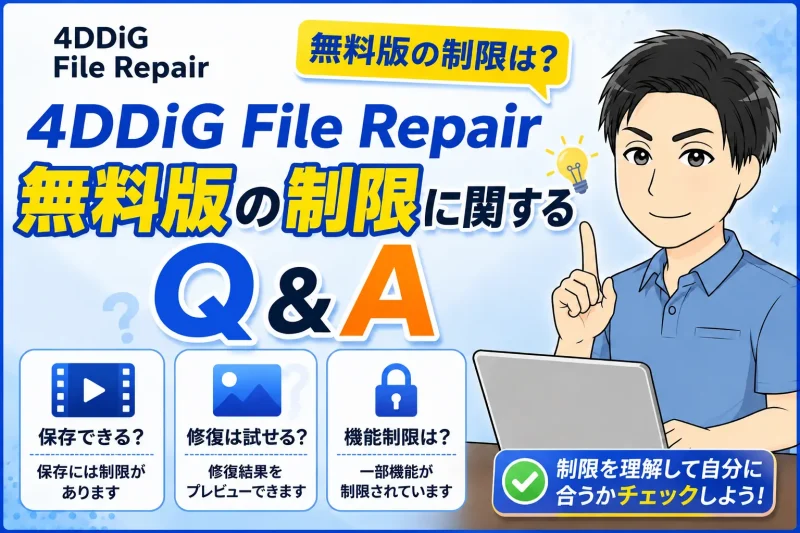
4DDiG File Repair無料版の制限に関してよくある質問と解決法は以下のとおりです。
皆様から特に質問が多い事項を取り上げました。順番に解説します。
①4DDiG File Repairはどこの国のメーカーですか?
| 項目 | 内容 |
|---|---|
| 会社名 | Tenorshare |
| 本社 | 香港 |
| 創業 | 2007年 |
| ユーザー | 世界190か国 6,000万人以上 |
| システム要件 | Windows mac |
| サポート 対応 | メール |
| 公式サイト | 公式で確認 |
4DDiG File Repairを提供するTenorshareは香港の企業です。
4DDiG File Repairの他にも、
- 4DDiG 動画修復
- 4DDiG 写真修復
- 4DDiG ファイル修復
など、修復関連ソフトが有名です。
4DDiG File Repairは
- 安定したソフトの提供を行っている
- 世界190か国で6,000万人のユーザーに愛用されている
- メールサポートが日本語対応である
という理由から安心して使えるソフトです。
海外の製品は使いにくい場合が多いですが、4DDiG File Repairは日本語対応で使いやすい仕様になっています。
②4DDiG File Repairの安全性は?
4DDiG File Repairは海外のソフトですが、安全性には特に問題ありません。
私自身が4DDiG File Repairを愛用しており、これまでに問題無かったからです。
海外のソフトなので安全性を疑問視する人もたくさんいるのは事実です。
私はこれまでに30以上のソフトを使ってきましたが、全て海外の製品であり、一度もトラブルはありませんでした。
- 4DDiG File Repairの無料版をインストールしてウィルスに感染することは無い
- クレジットカードに勝手に請求されることは無い
- 個人情報が流出することは基本的に無い
物事に100%はあり得ませんが、4DDiG File Repairは安全性の高いソフトといえます。
勝手に自動更新されたなどの苦情もありますが、購入者が説明を見ていないがために起きるトラブルです。
必ず説明などを確認して責任もって購入しましょう。
③4DDiG File RepairはMacでも使える?
4DDiG File RepairはWindowsだけでなくMacでも使えます。
Mac版の無料版をダウンロードしたり、Mac版を購入する場合は以下のように切り替えが必要です。
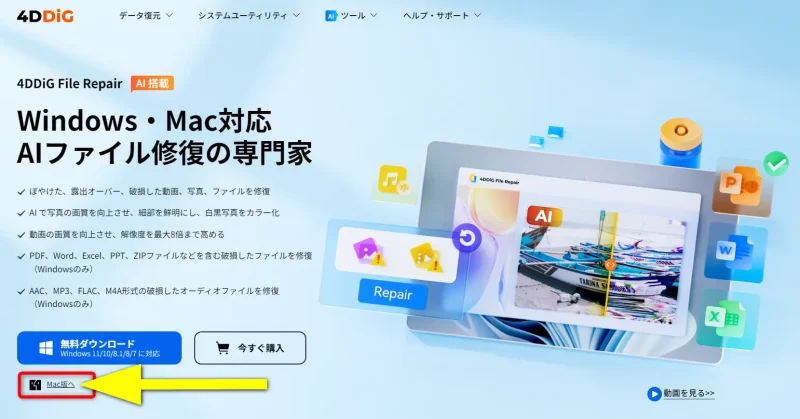
⇧「Mac版へ」を選択してから「無料ダウンロード」や「今すぐ購入」を選択する。
④4DDiG File Repairでエクスポートできない場合は?
⇧4DDiG File Repairの無料版でエクスポートすると有料版への購入をうながされる。
4DDiG File Repairは無料版だとエクスポートできません。
有料版を購入するとエクスポートできるようになります。
4DDiG File Repairの価格は?クーポンコード適用で安く購入する方法
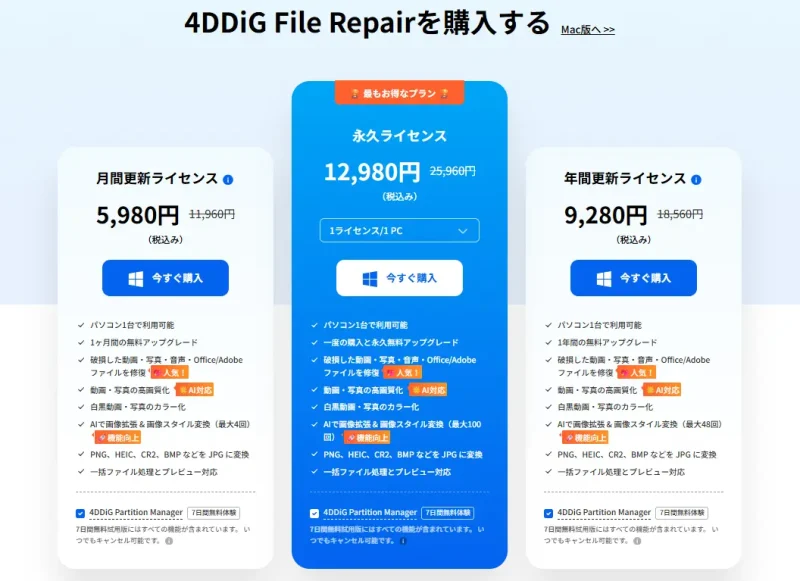
4DDiG File Repairを購入する場合は基本的に永久ライセンスがお得です。
なぜなら、
- マイナーアップデート(技術的な不具合を修正する)
- メジャーアップデート(新機能の追加)
両方に対応しているからです。
一般的にソフトの永久ライセンスは
技術的な不具合を修正するマイナーアップデートにしか対応していないのが一般的
ですが、4DDiG File Repairの永久ライセンスは新機能が追加されるメジャーアップデートにも対応しています。
このように、4DDiG File Repairを購入するなら基本的に永久ライセンスがおすすめです。
永久ライセンスが高いと感じた人は
- 月間更新プラン
- 年間更新プラン
のいずれかを購入して使ってみましょう。
買い切り版の価格は高いですが、一生使えるので安心です。
私も永久ライセンスを使っています。
- 購入時はクーポンを使うのがおすすめ
- 購入時はクーポンを適用しましょう。
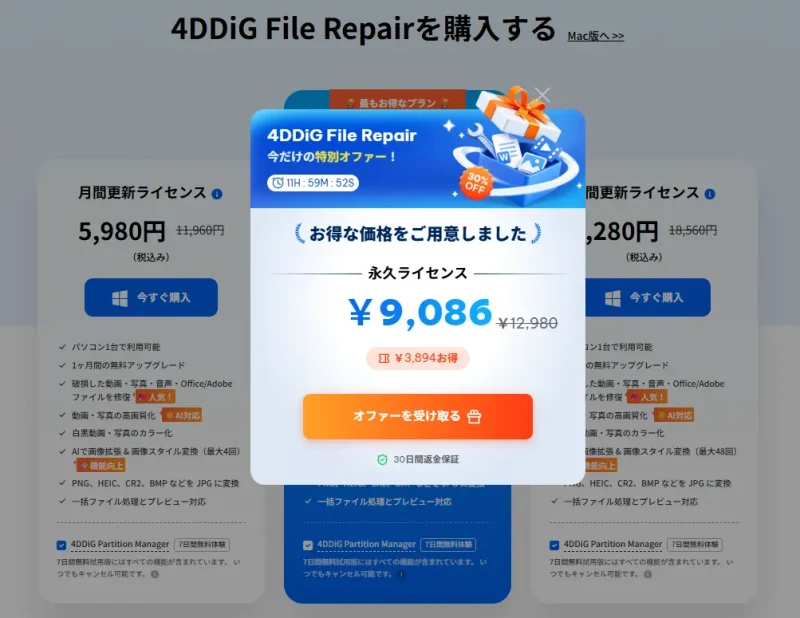
⇧プラン選択画面でしばらく待っているとクーポンが表示される。
クーポンが自動的に適用されて安く購入できます。
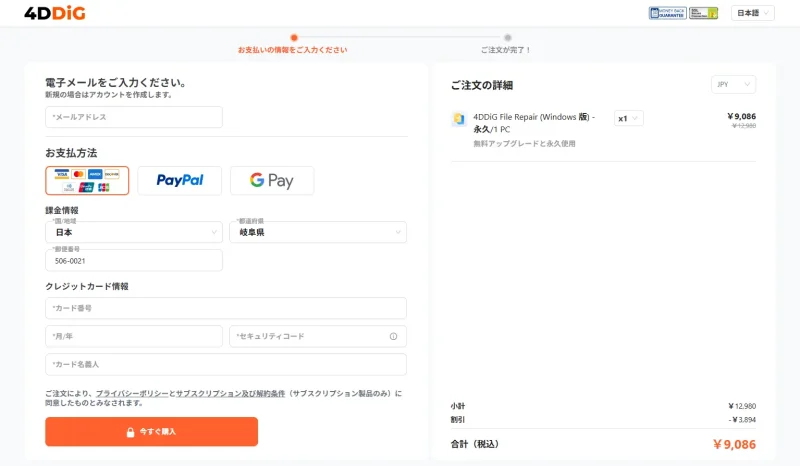
⇧支払方法を入力して購入しましょう。
20%OFFになりました。
支払方法やクレジットカードやGoogleペイなどが選択できます。
4DDiG File Repairは無料版でも制限が少ないのでおすすめです
| 項目 | 内容 |
|---|---|
| 会社名 | Tenorshare |
| 本社 | 香港 |
| 創業 | 2007年 |
| ユーザー | 世界190か国 6,000万人以上 |
| システム要件 | Windows mac |
| サポート 対応 | メール |
| 公式サイト | 公式で確認 |
4DDiG File Repair無料版の制限や使い方について解説しました。
再度確認です。
- 4DDiG File Repairrはワンクリックで動画を高画質化できるので評価が高い
- 4DDiG File Repairはモノクロ動画をワンクリックで高画質+カラー化できるので評価が高い
- 4DDiG File Repairは背景を除去したりロゴを消す使い方もできるので評価が高い
早速4DDiG File Repairの無料版をダウンロード・インストールして使ってみよう。
\よかったらシェアしてね/